
Was Visual Invoice kann
Visual Invoice begleitet eine Rechnung vom Entwurf bis zur Steuerberatung: schreiben, ausstellen, versenden, empfangen, prüfen und übergeben. Hier steht jede Funktion ausführlich, mit ihren Grenzen.
Rechnungen schreiben
Sie erfassen die Positionen, den Rest rechnet Visual Invoice.
Im Editor wählen Sie den Empfänger aus dem Adressbuch oder tragen ihn neu ein. Positionen erfassen Sie mit Menge, Einheit, Einzelpreis und Umsatzsteuersatz; Beträge, Steuer und Summen rechnet Visual Invoice aus.
Dazu kommen Leistungsdatum oder Leistungszeitraum, Fälligkeit, ein Feld für Leitweg-ID oder Referenz und die Sprache der Rechnung: Deutsch, Englisch, Französisch oder Spanisch. Rechnungen, die Sie öfter schreiben, speichern Sie als Vorlage und ordnen sie in Ordnern.

So gehen Sie vor
- Wählen Sie „Neue Rechnung“ oder beginnen Sie mit einer Vorlage.
- Tragen Sie Empfänger und Positionen ein und wählen Sie „Entwurf speichern“.
- Wählen Sie „Ausstellen“. Die Rechnung bekommt ihre fortlaufende Nummer.
Gut zu wissen
Mit dem Konto Basis schreiben Sie wenige Rechnungen im Monat, ab Plus ohne enge Grenze. Wiederkehrende Rechnungen, die sich selbst ausstellen, gibt es nicht. Eine Vorlage beginnt die Rechnung, ausgestellt wird von Hand.
Steuerfälle nach deutschem Recht
Von der Kleinunternehmerregelung bis zur Ausfuhr.
Visual Invoice kennt die Regeln für Deutschland: Regelsteuersatz und ermäßigten Satz mit ihrer Gültigkeit, den Nullsteuersatz seit 2023, die Kleinunternehmerregelung nach § 19 UStG mit dem vorgeschriebenen Hinweis, die Steuerschuldnerschaft des Leistungsempfängers nach § 13b UStG, die steuerfreie innergemeinschaftliche Lieferung, die steuerfreie Ausfuhr und nicht im Inland steuerbare Leistungen. Für andere Steuerbefreiungen nennen Sie den Grund selbst.
Pflichtangaben prüft Visual Invoice, Rechnungsnummern vergibt es fortlaufend. Für wenige Rechnungen im Monat genügt das kostenlose Konto Basis, auch als Kleinunternehmer; der Hinweis nach § 19 UStG steht dann von selbst auf der Rechnung.
Gut zu wissen
Nur deutsches Umsatzsteuerrecht. Regeln für Österreich, Frankreich, Spanien und andere Länder fehlen.
Ausstellen als ZUGFeRD oder XRechnung
Eine Rechnung, beide Formate.
Beim Ausstellen entsteht die Rechnung als PDF/A-3 mit eingebetteten Rechnungsdaten nach ZUGFeRD im Profil EN 16931, das Factur-X entspricht. Als XRechnung laden Sie dieselbe Rechnung in der Syntax CII oder UBL herunter.
Auf Wunsch trägt die Rechnung einen GiroCode, den Ihre Kunden mit der Banking-App lesen. Gestalten Sie sie mit Ihrem Logo oder legen Sie ab Plus Ihr eigenes Briefpapier zugrunde.
Gut zu wissen
Kein Versand über Peppol und keine Übermittlung an Behördenportale. Eine XRechnung für öffentliche Auftraggeber laden Sie herunter und reichen sie dort selbst ein.
Versenden und ablegen
Aus Ihrem eigenen Postfach, ab Plus auch in Ihre Ablage.
Die Rechnung geht per E-Mail aus Ihrem eigenen Postfach hinaus, mit der ZUGFeRD-PDF im Anhang. Ab Plus legt Visual Invoice sie zusätzlich per WebDAV oder in paperless-ngx ab.
Gut zu wissen
Keine Ablage in Dropbox, Google Drive oder OneDrive.
Bezahlt, storniert, korrigiert
Offene Beträge im Blick, Korrekturen sauber verrechnet.
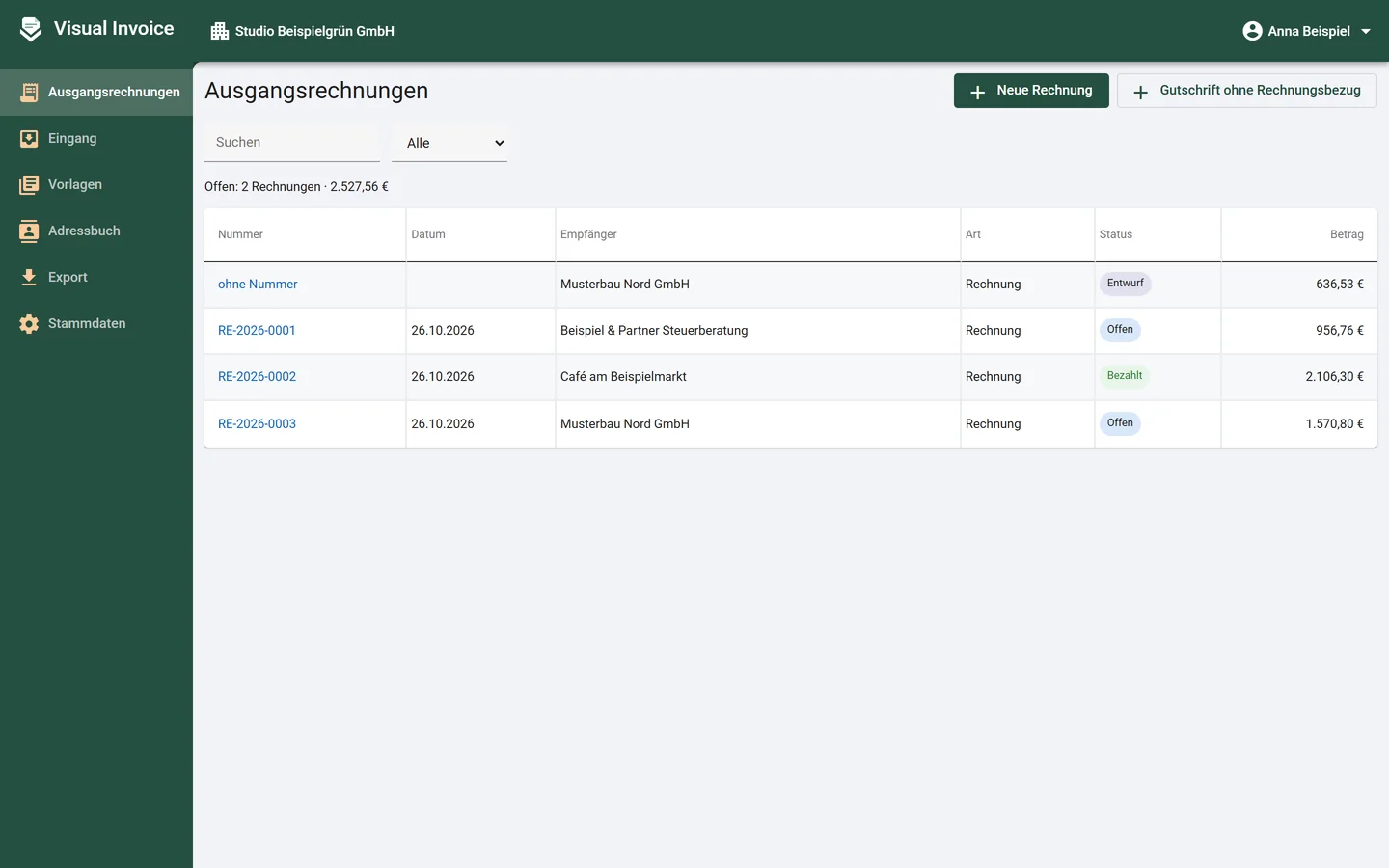
Ausgestellte Rechnungen stehen mit Status und Betrag in einer Liste, darüber die Summe der offenen Beträge. Sie vermerken Zahlungen, duplizieren eine Rechnung, stornieren sie mit einer Stornorechnung oder schreiben eine Rechnungskorrektur oder Gutschrift.
Korrekturen und Gutschriften verrechnet Visual Invoice mit dem offenen Rest der ursprünglichen Rechnung; Erstattungen vermerken Sie ebenso.
Gut zu wissen
Keine Zahlungserinnerungen und kein Mahnwesen.
Empfangene Rechnungen
Ab Plus legen Sie empfangene Rechnungen im Eingang ab.
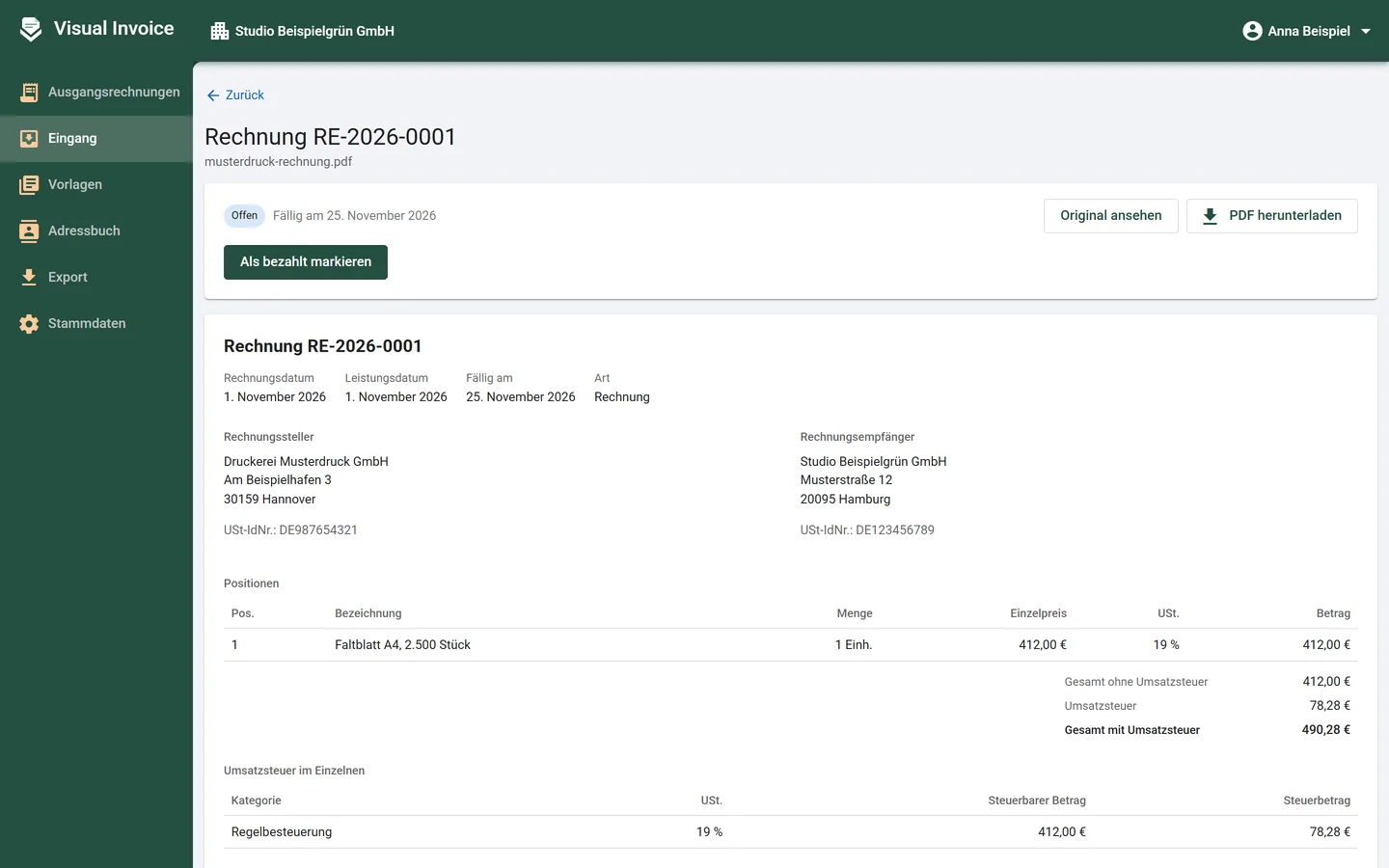
E-Rechnungen im Format ZUGFeRD, Factur-X, XRechnung oder UBL liest Visual Invoice vollständig aus und bewahrt das Original auf. Bezahlte Eingangsrechnungen markieren Sie als bezahlt.
Scans, Fotos und PDF ohne Rechnungsdaten liest auf Wunsch ein KI-Modell von Anthropic mit Ihrem eigenen Zugangsschlüssel. Die Datei wird dafür an Anthropic übertragen; Sie vergleichen die Angaben mit dem Original und bestätigen sie.
So gehen Sie vor
- Legen Sie die Datei im Eingang ab.
- Enthält sie keine Rechnungsdaten, wählen Sie „Mit KI auslesen“.
- Vergleichen Sie die Angaben mit dem Original und wählen Sie „Angaben stimmen“.
Gut zu wissen
Belege kommen per Hochladen oder über die Schnittstelle in den Eingang. Eine eigene E-Mail-Adresse für den Empfang gibt es nicht. Nur ansehen und prüfen geht auch ohne Konto, mit dem kostenlosen Rechnungsprüfer.
Prüfen und umwandeln
Nach den Regeln der EN 16931, mit Befunden in klaren Worten.
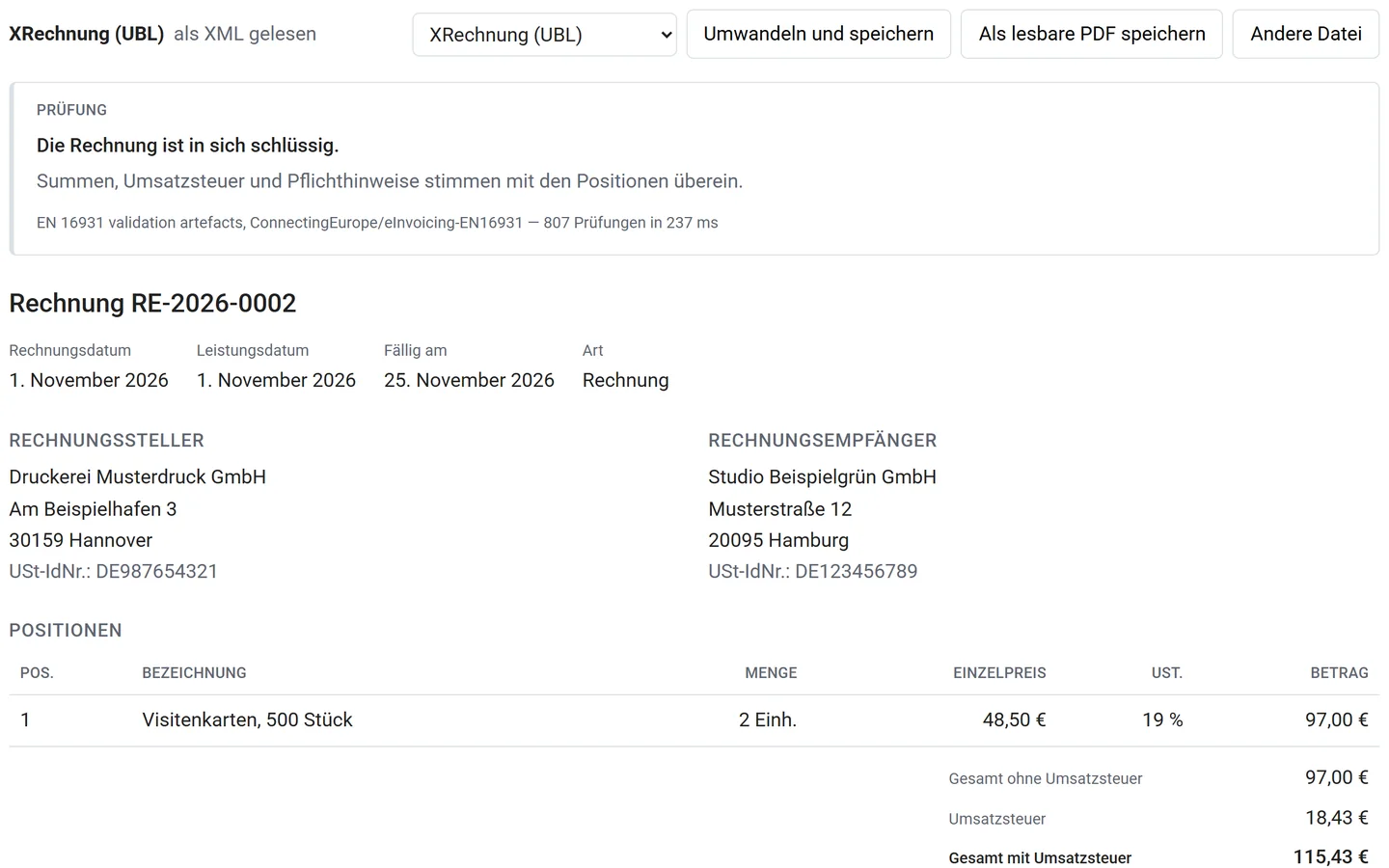
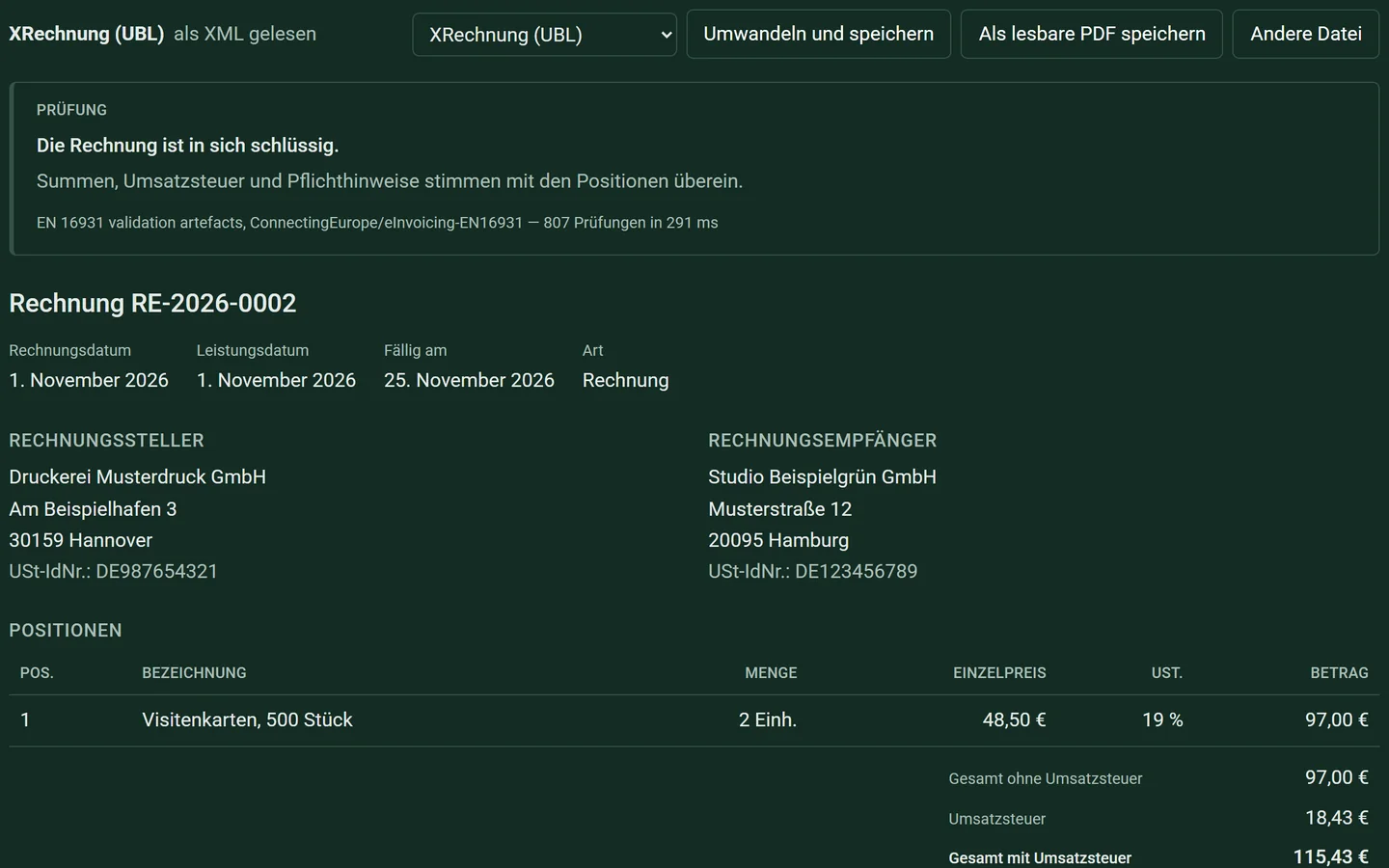
Visual Invoice prüft E-Rechnungen nach den amtlichen Regeln der europäischen Norm EN 16931 und rechnet Summen und Steuern nach. Jeder Befund ist in klaren Worten erklärt.
Umwandeln geht in ZUGFeRD / Factur-X, XRechnung (CII oder UBL) und UBL nach Peppol BIS, dazu eine lesbare PDF. Dasselbe Werkzeug steht ohne Konto auf der Seite des Rechnungsprüfers; Ihre Datei bleibt dort in Ihrem Browser.
Gut zu wissen
Die zusätzlichen Regeln der XRechnung und den PDF/A-Standard prüft Visual Invoice nicht.
Monatsübergabe an die Steuerberatung
Ein Monat, eine Datei, mit Prüfsummen.
Ab Plus stellt Visual Invoice alle Rechnungen eines Monats in einer Datei zusammen: Ausgangs- und Eingangsrechnungen, Listen für Excel, eine Übersicht mit Netto, Umsatzsteuer und Brutto sowie Prüfsummen für jede Datei.
Dabei weist es auf Lücken in der Nummerierung hin, auf Rechnungen ohne Original, auf Angaben der KI, die noch niemand bestätigt hat, auf Belege ohne Rechnungsdatum und auf offene Entwürfe.
So gehen Sie vor
- Wählen Sie den Monat.
- Sehen Sie die Hinweise zu Nummern, Originalen und offenen Angaben durch.
- Wählen Sie „Export herunterladen“ und geben Sie die Datei an Ihre Steuerberatung.
Gut zu wissen
Kein DATEV-Format. Die Listen sind CSV-Dateien. Ab Pro kann Ihre Steuerberatung auch selbst mitlesen und exportieren.
Für Kanzleien und Teams
Mandanten, Mitarbeitende und Steuerberatung mit eigenen Rollen.
Steuerberatungen und Buchhaltungsbüros legen ihre Mandanten selbst an und sehen sie in einer Übersicht. Mandanten bekommen über eine Einladung Zugang und legen ihre Rechnungen selbst ab.
Jede Person hat eine Rolle: Inhaber, Mitarbeit, Steuerberatung, die mitliest und exportiert, oder nur lesen. Unternehmen mit mehreren Firmen oder einem Team wählen Pro; dort laden Sie auch Ihre Steuerberatung ein.
Schnittstelle und MCP-Server
Eigene Programme und KI-Assistenten arbeiten mit.
Mit einem API-Schlüssel arbeiten eigene Programme mit Visual Invoice. Der MCP-Server gibt KI-Assistenten Werkzeuge an die Hand: das Unternehmensprofil lesen, Rechnungen und Kontakte auflisten, Entwürfe anlegen oder aus einer Vorlage beginnen, Positionen vorschlagen lassen, ausstellen, versenden, Gutschriften schreiben, Zahlungen vermerken, empfangene Rechnungen ablegen und die Monatsübersicht abrufen.
Gut zu wissen
Basis: Schnittstelle zum Ausprobieren, ohne MCP. Plus: für den eigenen Gebrauch. Pro: volle Nutzung.
Auf Telefon und Rechner
Im Browser, installierbar, in vier Sprachen.
Visual Invoice läuft im Browser und lässt sich auf Telefon und Rechner wie eine App installieren. Oberfläche und Rechnungen gibt es auf Deutsch, Englisch, Französisch und Spanisch.
