
Ce que fait Visual Invoice
Visual Invoice accompagne une facture du brouillon à l’expert-comptable. La rédaction suit les règles allemandes ; la lecture, le contrôle et la conversion fonctionnent pour toute facture conforme à la norme EN 16931.
Rédiger des factures
Vous saisissez les lignes, Visual Invoice fait les calculs.
Dans l’éditeur, vous choisissez le destinataire dans le carnet d’adresses ou en saisissez un nouveau. Chaque ligne comporte quantité, unité, prix unitaire et taux de TVA ; Visual Invoice calcule montants, taxe et totaux.
S’y ajoutent la date ou la période de prestation, l’échéance, un champ pour la Leitweg-ID ou une autre référence et la langue de la facture : allemand, anglais, français ou espagnol. Les factures que vous rédigez souvent s’enregistrent comme modèles, classés dans des dossiers.

Comment faire
- Choisissez « Nouvelle facture » ou partez d’un modèle.
- Saisissez destinataire et lignes, puis choisissez « Enregistrer le brouillon ».
- Choisissez « Émettre ». La facture reçoit son numéro continu.
Bon à savoir
Avec le compte Basis, vous rédigez quelques factures par mois, à partir de Plus sans limite serrée. Pas de factures récurrentes émises automatiquement : un modèle sert de point de départ, l’émission se fait à la main.
Règles fiscales allemandes
Du régime des petites entreprises à l’exportation.
Visual Invoice rédige selon les règles allemandes : taux normal et réduit avec leur période de validité, taux zéro depuis 2023, régime des petites entreprises (§ 19 UStG) avec la mention obligatoire, autoliquidation (§ 13b UStG), livraison intracommunautaire exonérée, exportation exonérée et prestations non imposables en Allemagne. Pour les autres exonérations, vous indiquez vous-même le motif.
Visual Invoice veille aux mentions obligatoires et numérote les factures de façon continue.
Bon à savoir
Uniquement le droit allemand de la TVA. Visual Invoice ne connaît pas la TVA française, n’est pas une plateforme agréée et ne transmet pas de factures à l’administration fiscale.
Émettre en ZUGFeRD/Factur-X ou XRechnung
Une facture, les deux formats.
À l’émission, la facture devient un PDF/A-3 avec données de facture intégrées selon ZUGFeRD, profil EN 16931, qui correspond à Factur-X. En XRechnung, vous téléchargez la même facture en syntaxe CII ou UBL.
Si vous le souhaitez, la facture porte un GiroCode que vos clients lisent avec leur application bancaire. Mettez-la en page avec votre logo ou, à partir de Plus, sur votre propre papier à en-tête.
Bon à savoir
Pas d’envoi via Peppol ni de transmission à des portails publics. Pour une administration allemande, vous téléchargez la XRechnung et la déposez vous-même.
Envoyer et classer
Depuis votre propre boîte, à partir de Plus aussi dans votre archive.
La facture part par e-mail depuis votre propre boîte, avec le PDF ZUGFeRD/Factur-X en pièce jointe. À partir de Plus, Visual Invoice la classe aussi via WebDAV ou dans paperless-ngx.
Bon à savoir
Pas de classement dans Dropbox, Google Drive ou OneDrive.
Payée, annulée, rectifiée
Les montants dus en un coup d’œil, les corrections bien imputées.
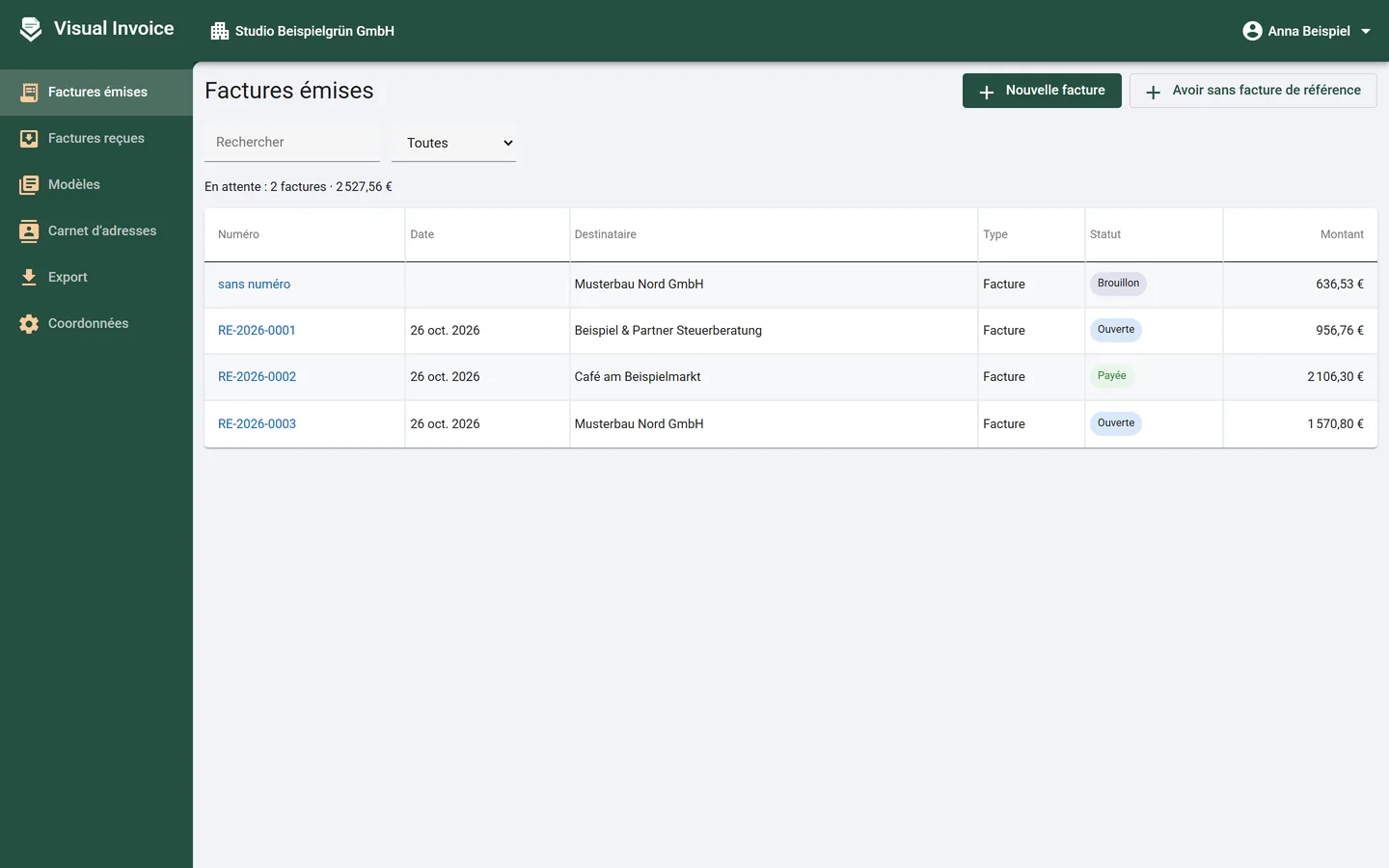
Les factures émises figurent dans une liste avec leur statut et leur montant, et le total restant dû au-dessus. Vous notez les paiements, dupliquez une facture, l’annulez par une facture d’annulation ou émettez une facture rectificative ou un avoir.
Visual Invoice impute rectifications et avoirs sur le reste dû de la facture d’origine ; les remboursements se notent de la même façon.
Bon à savoir
Pas de relances de paiement.
Factures reçues
À partir de Plus, vous classez les factures reçues dans la boîte de réception.
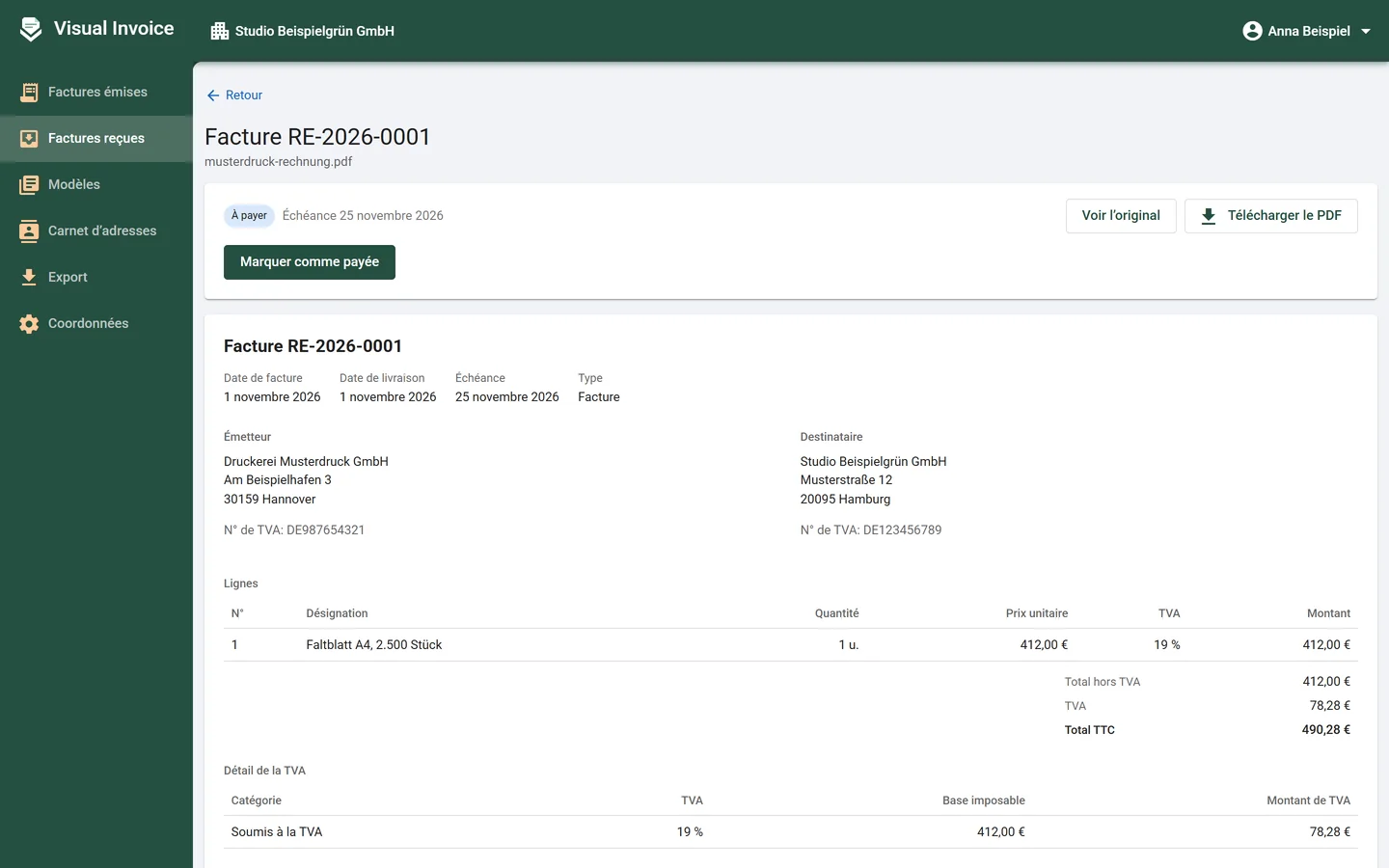
Visual Invoice lit entièrement les factures électroniques Factur-X, ZUGFeRD, XRechnung ou UBL et conserve l’original. Vous marquez les factures reçues comme payées.
Les scans, photos et PDF sans données de facture peuvent être lus par un modèle d’IA d’Anthropic avec votre propre clé d’accès. Le fichier est alors transmis à Anthropic ; vous comparez les données avec l’original et les confirmez.
Comment faire
- Déposez le fichier dans la boîte de réception.
- S’il ne contient pas de données de facture, choisissez « Lire avec l’IA ».
- Comparez les données avec l’original et choisissez « Les informations sont exactes ».
Bon à savoir
Les justificatifs arrivent par dépôt de fichier ou par l’API. Il n’y a pas d’adresse e-mail dédiée à la réception. Pour seulement lire et vérifier, le lecteur gratuit suffit, sans compte.
Vérifier et convertir
Selon les règles de la norme EN 16931, avec des constats en clair.
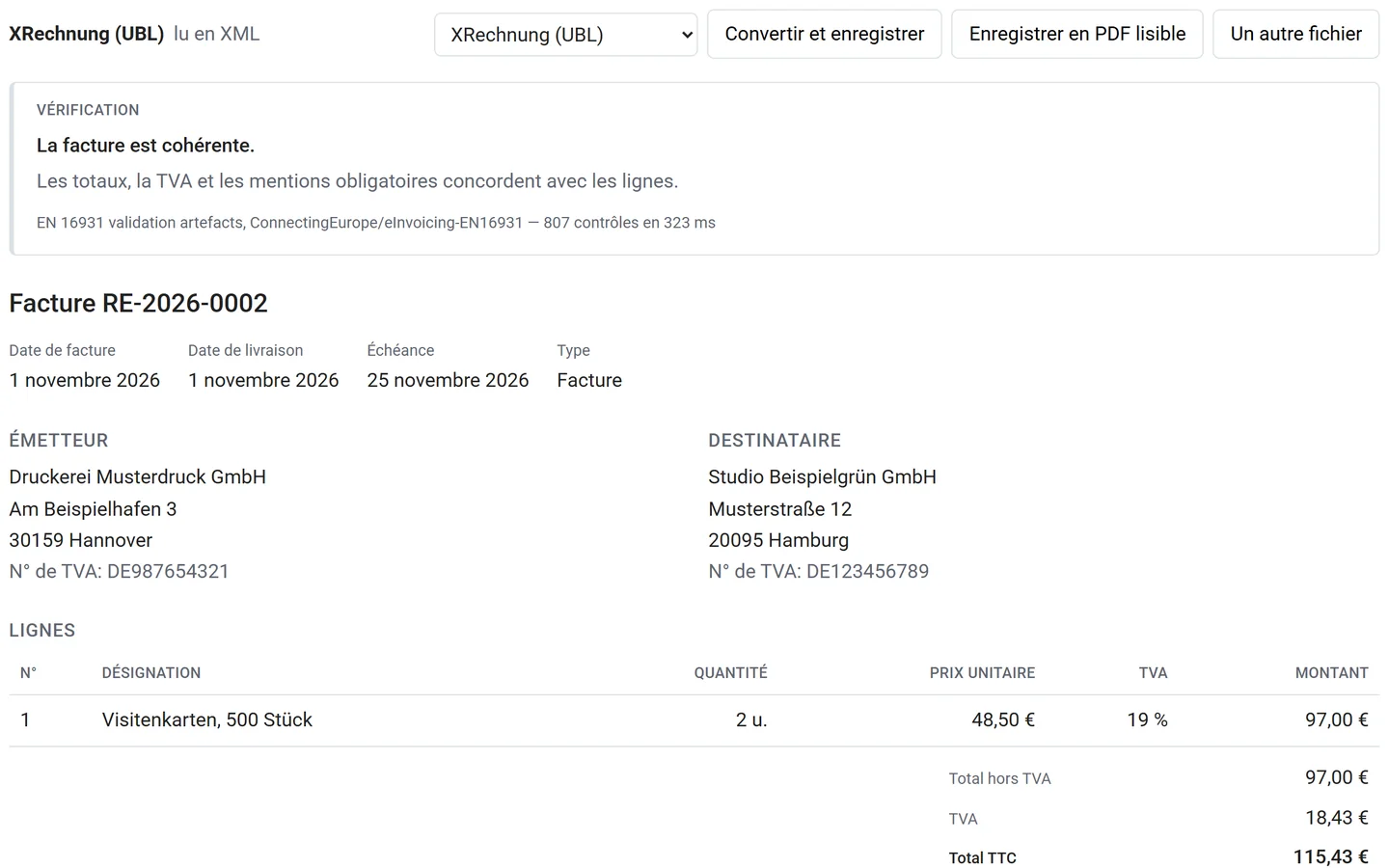
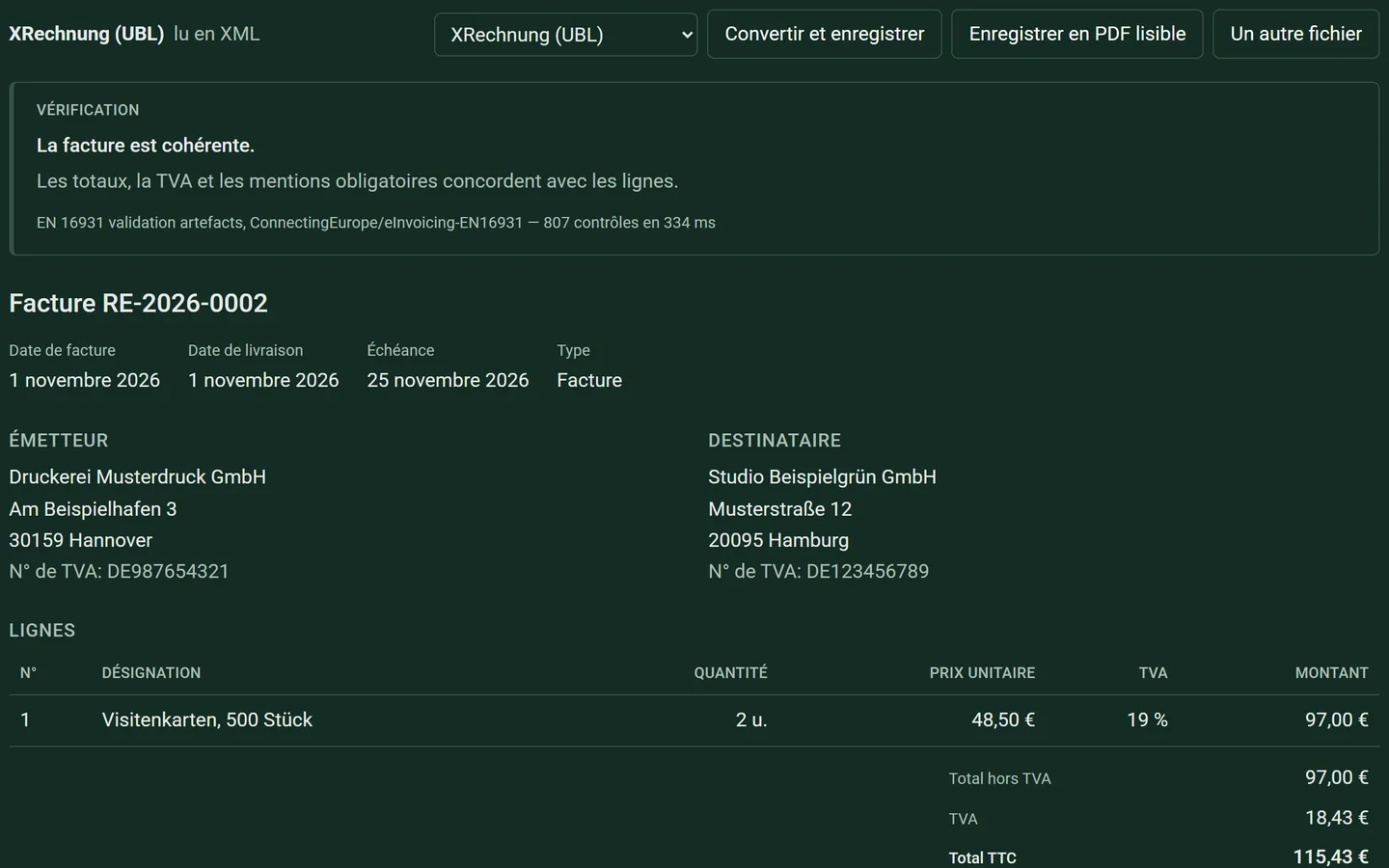
Visual Invoice vérifie les factures électroniques selon les règles officielles de la norme européenne EN 16931 et recalcule totaux et taxes. Chaque constat est expliqué avec des mots simples.
La conversion se fait en Factur-X / ZUGFeRD, en XRechnung (CII ou UBL) et en UBL selon Peppol BIS, avec en plus un PDF lisible. Le même outil est disponible sans compte sur la page du lecteur ; votre fichier y reste dans votre navigateur.
Bon à savoir
Visual Invoice ne vérifie ni les règles supplémentaires de la XRechnung ni la norme PDF/A.
Remise mensuelle à l’expert-comptable
Un mois, un fichier, avec sommes de contrôle.
À partir de Plus, Visual Invoice rassemble toutes les factures d’un mois dans un fichier : factures émises et reçues, listes pour Excel, un récapitulatif hors taxes, TVA et TTC, et une somme de contrôle pour chaque fichier.
Il signale les trous dans la numérotation, les factures sans original, les données lues par l’IA que personne n’a encore confirmées, les justificatifs sans date de facture et les brouillons en attente.
Comment faire
- Choisissez le mois.
- Parcourez les remarques sur la numérotation, les originaux et les données en attente.
- Choisissez « Télécharger l’export » et transmettez le fichier à votre expert-comptable.
Bon à savoir
Pas de format DATEV. Les listes sont des fichiers CSV. À partir de Pro, votre expert-comptable peut aussi consulter et exporter lui-même.
Pour les cabinets et les équipes
Clients, collaborateurs et expert-comptable, chacun avec son rôle.
Les experts-comptables et cabinets de comptabilité créent eux-mêmes les dossiers de leurs clients et les voient dans une vue d’ensemble. Les clients accèdent par invitation et déposent eux-mêmes leurs factures.
Chacun a un rôle : titulaire, collaborateur, expert-comptable qui consulte et exporte, ou lecture seule. Les entreprises avec plusieurs sociétés ou une équipe choisissent Pro ; c’est là aussi que vous invitez votre expert-comptable.
API et serveur MCP
Vos programmes et assistants IA s’y connectent.
Avec une clé d’API, vos propres programmes travaillent avec Visual Invoice. Le serveur MCP donne aux assistants IA des outils pour lire le profil de l’entreprise, lister factures et contacts, créer des brouillons ou partir d’un modèle, proposer des lignes, émettre, envoyer, rédiger des avoirs, noter des paiements, classer des factures reçues et consulter le récapitulatif du mois.
Bon à savoir
Basis : API pour essayer, sans MCP. Plus : usage personnel. Pro : utilisation complète.
Sur téléphone et ordinateur
Dans le navigateur, installable, en quatre langues.
Visual Invoice fonctionne dans le navigateur et s’installe comme une application sur téléphone et ordinateur. Interface et factures existent en allemand, anglais, français et espagnol.
Rédigez votre prochaine facture en format électronique.
Le compte Basis est gratuit.
Commencer gratuitement